
Como consultar o estado de um pedido de apoio?
Como consultar o estado de um pedido de apoio?
(Tempo estimado de leitura: 5 minutos)
Este artigo explica como consultar o estado e os detalhes dos seus pedidos de apoio através da página de pedidos de apoio. Explica também como ver atualizações, acompanhar o progresso e responder a pedidos em curso.
Como aceder à página de pedidos de apoio
Pode aceder à sua página de pedidos de apoio através do website da Bitget ou da app da Bitget.
No website
1. Inicie sessão na sua conta Bitget.
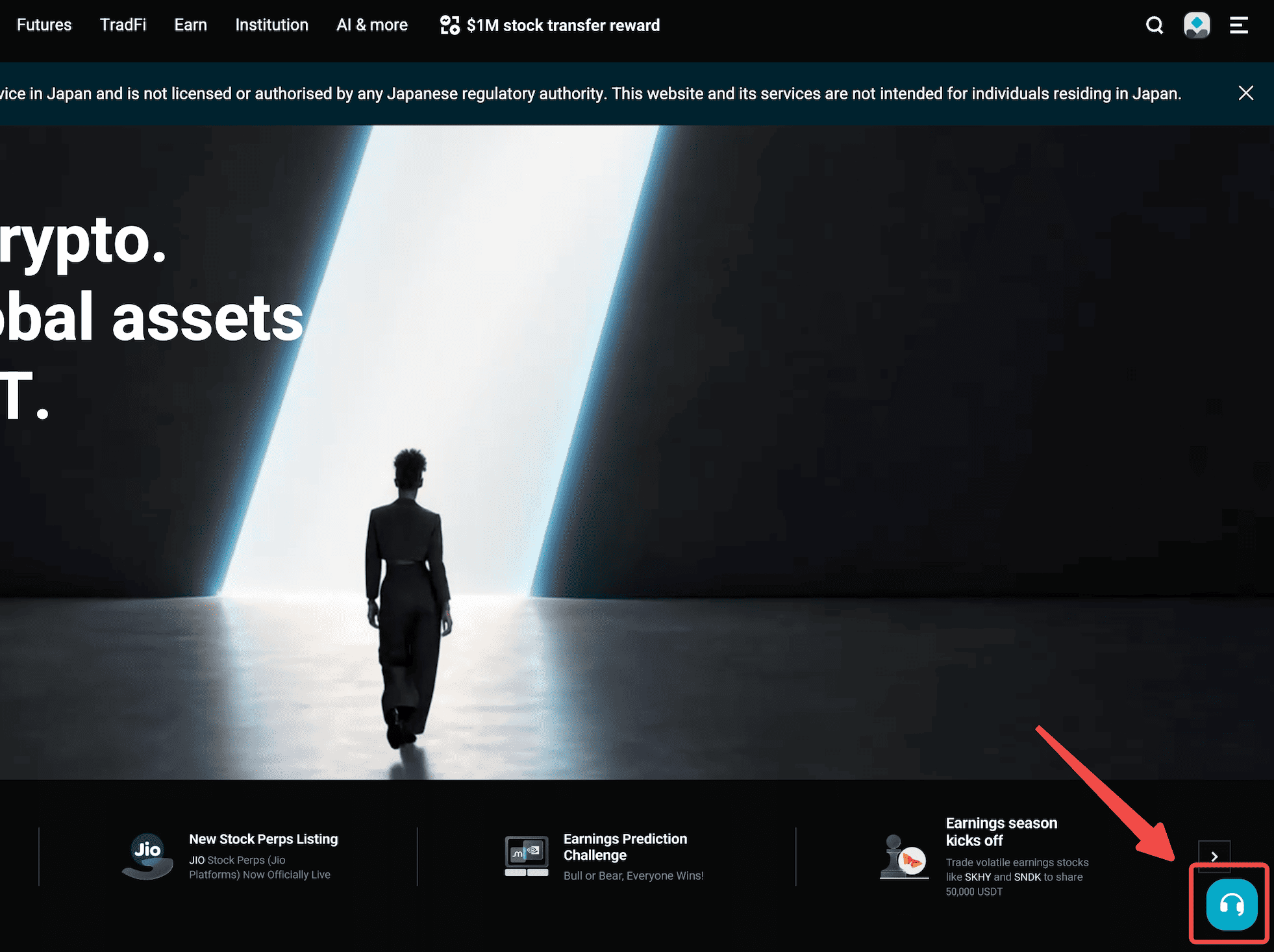
2. Clique no ícone de chat do apoio ao cliente, localizado no canto inferior direito da página.
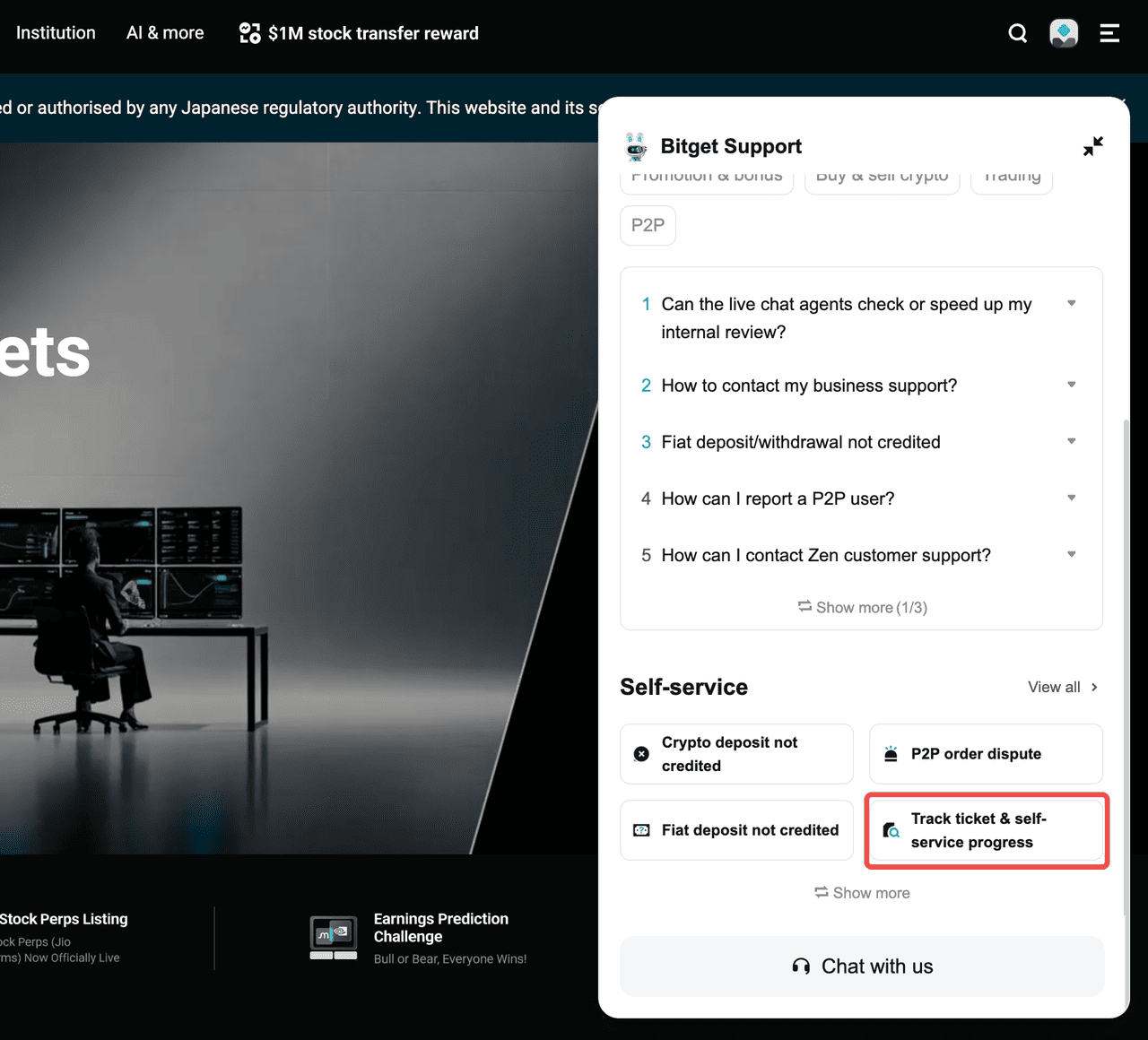
3. Desloque-se para baixo na janela de chat até encontrar a secção de self-service.
4. Clique no botão Acompanhar pedido & progresso do self-service para aceder à página de pedidos de apoio.
Na app da Bitget
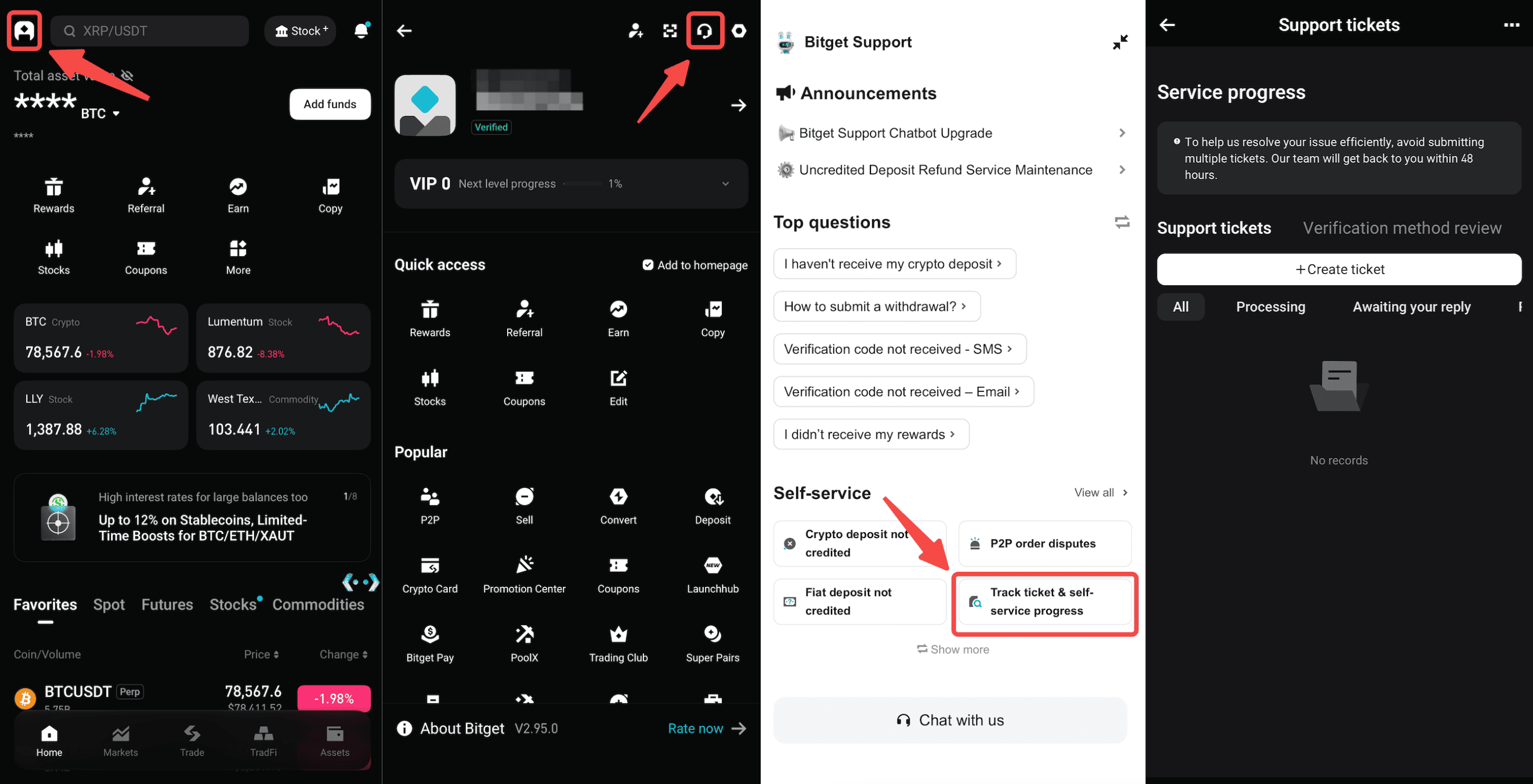
1. Abra a app da Bitget e inicie sessão.
2. Toque no ícone do perfil de utilizador no canto superior esquerdo.
3. Toque no ícone de chat do apoio ao cliente.
4. Desloque-se para baixo até encontrar a secção de self-service.
5. Toque no botão Acompanhar pedido & self-service para aceder à página de pedidos de apoio.
Consultar os detalhes do seu pedido
Pode aceder aos seus pedidos de apoio iniciando sessão na sua conta Bitget ou continuando como convidado com o endereço de email utilizado para enviar o pedido.
Opção 1: iniciar sessão na sua conta Bitget
Se enviou o pedido através da sua conta Bitget:
1. Certifique-se de que tem sessão iniciada na sua conta Bitget.
2. Aceda à página de pedidos de apoio.
3. Consulte a sua lista de pedidos.
Depois de iniciar sessão, poderá:
-
Ver todos os pedidos associados à sua conta
-
Consultar as atualizações mais recentes e as respostas dos agentes
-
Responder aos pedidos adicionando novas mensagens ou anexos
Nota: se o endereço de email tiver sido associado à sua conta Bitget após o envio do pedido, este não aparecerá na sua conta. Nesse caso, utilize o acesso de convidado para aceder ao pedido.
Opção 2: continuar como convidado
Pode aceder a um pedido através da opção "Continuar como convidado", utilizando o endereço de email usado para o enviar:
1. Aceda à página de pedidos de apoio.
2. Selecione "Continuar como convidado".
3. Introduza o endereço de email utilizado quando enviou o pedido.
4. Introduza o código de verificação enviado para a sua caixa de entrada.
Após a verificação, poderá:
-
Ver os pedidos enviados com esse endereço de email
-
Consultar as atualizações mais recentes e as respostas dos agentes
-
Responder aos pedidos adicionando novas mensagens ou anexos
Nota: certifique-se de que o endereço de email introduzido corresponde ao utilizado quando enviou o pedido. Caso contrário, não conseguirá aceder ao mesmo.
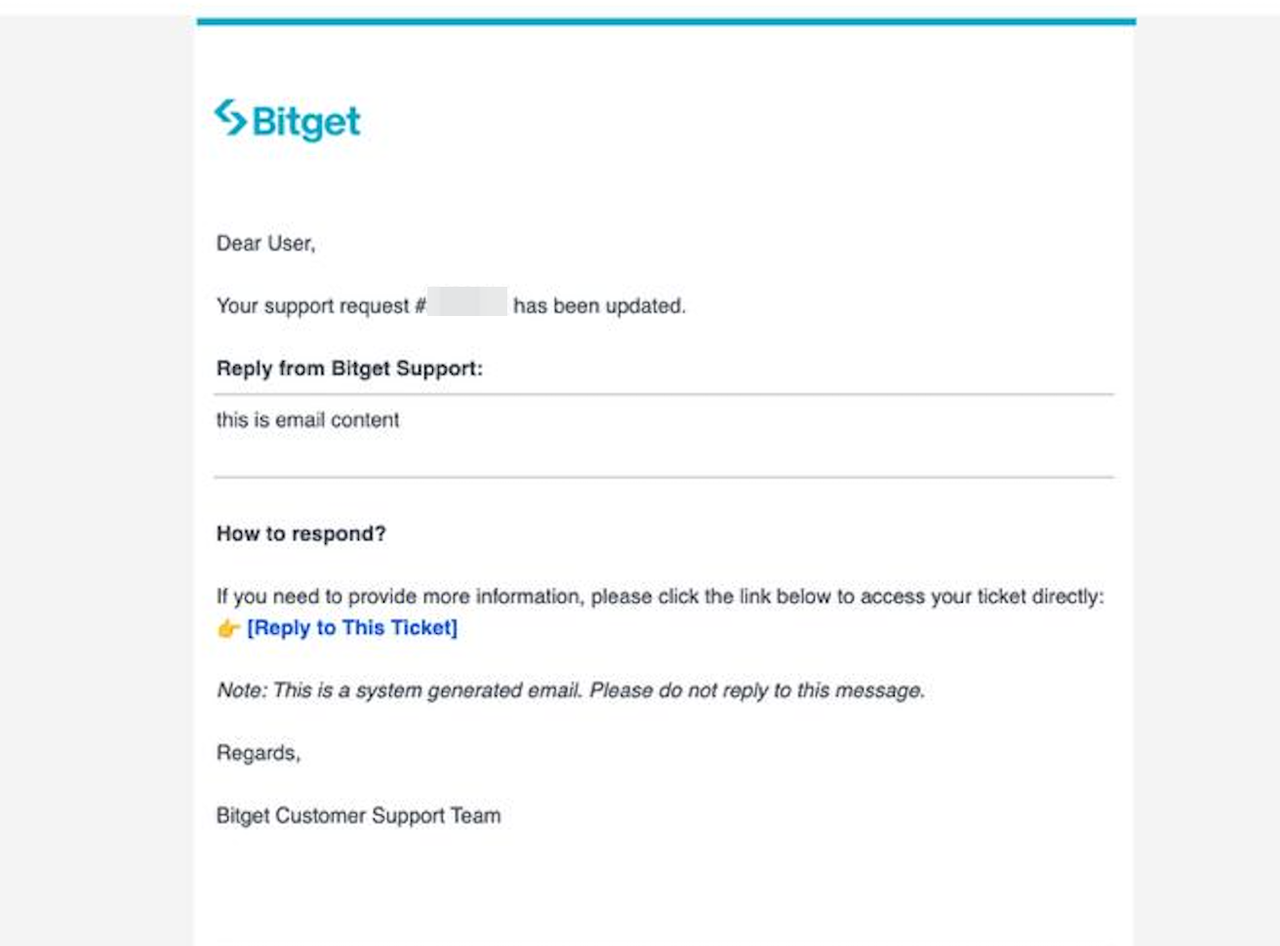
Notificações por email: apenas como canal de notificações do sistema
As notificações por email do apoio da Bitget funcionam apenas como canal de notificações do sistema para atualizações do estado dos pedidos. Tenha em conta o seguinte:
-
Os emails incluirão apenas atualizações do estado dos pedidos e pré-visualizações das respostas dos agentes
-
Não pode responder diretamente às notificações por email, e as respostas enviadas por email não serão recebidas pelo sistema de apoio
-
Todas as informações adicionais, perguntas e anexos devem ser enviados através da página de detalhes do pedido, na página de pedidos de apoio.
Para responder a um pedido ou fornecer informações adicionais, deve aceder ao mesmo através da página de pedidos de apoio, utilizando um dos métodos de acesso descritos acima.
Perguntas frequentes
1. Porque não consigo ver o meu pedido depois de iniciar sessão?
O seu pedido só aparecerá se o endereço de email utilizado para o enviar estiver associado à sua conta Bitget. Se não estiver associado, utilize a opção "Continuar como convidado" e efetue a verificação com o endereço de email original utilizado no envio.
2. Posso enviar um novo pedido sem iniciar sessão?
Sim, mas terá de concluir a verificação por email. Selecione "Continuar como convidado", introduza o seu endereço de email e efetue a verificação com o código enviado para a sua caixa de entrada antes de enviar um novo pedido.
3. Como posso saber se a equipa de apoio respondeu?
Pode consultar os detalhes do pedido na página de pedidos de apoio para ver as respostas mais recentes. Também receberá uma notificação por email quando houver uma atualização do pedido ou uma nova resposta de um agente.
4. Posso responder diretamente aos emails do apoio?
Não. As notificações por email destinam-se apenas a fins informativos. Para responder a um pedido ou fornecer informações adicionais, deve aceder à página de detalhes do pedido através da página de pedidos de apoio.
*Este anúncio é sensível ao tempo. Tenha em atenção a data de publicação. A plataforma não assume qualquer responsabilidade por perdas diretas ou indiretas decorrentes da alteração das circunstâncias ou de conteúdos desatualizados.
*Este conteúdo foi traduzido por IA e serve apenas para referência. Não garantimos a precisão da tradução e não assumimos qualquer responsabilidade por erros, omissões ou perdas decorrentes da utilização deste conteúdo traduzido. Em caso de discrepância, prevalece a versão original.