
Comment se connecter à votre compte Bitget CFD (MT5) et réinitialiser votre mot de passe
Comment se connecter à votre compte Bitget CFD (MT5) et réinitialiser votre mot de passe
Terminal client MT5 de Bitget
Étape 1: Télécharger et installer MetaTrader 5
Sur la page MT5 de Bitget, trouvez le bouton de téléchargement et sélectionnez la version de MetaTrader 5 compatible avec le système d'exploitation de votre appareil (Windows, Mac, iOS ou Android). Une fois le téléchargement terminé, suivez l'assistant d'installation pour finaliser la configuration.
Étape 2: Ouvrir MT5 et sélectionner l'option de connexion
Après l'installation, double-cliquez sur l'icône MetaTrader 5 sur votre bureau pour lancer la plateforme. En haut de l'interface, cliquez sur le menu Fichier, puis sélectionnez Se connecter au compte de trading dans le menu déroulant.
Étape 3: Saisir les informations de votre compte et se connecter
Dans la fenêtre contextuelle de connexion, saisissez les informations suivantes:
-
Compte: L'ID de votre compte Bitget CFD (MT5).
-
Mot de passe: Le mot de passe unique fourni sur la page MT5 de Bitget.
-
Adresse du serveur: L'adresse du serveur liée à votre compte Bitget CFD (MT5).
Après avoir saisi les informations, vérifiez leur exactitude et cliquez sur Confirmer.
Remarques:
-
Pour vous connecter à votre compte CFD (MT5), vous devez d'abord créer un compte sur la page d'inscription de Bitget CFD (MT5).
-
L'ID de connexion et le mot de passe de votre compte MT5 sont différents de ceux de votre compte principal Bitget. Vous pouvez consulter l'ID et le mot de passe initial de votre compte MT5 sur la page MT5.
-
MT5 offre deux niveaux d'accès en fonction du mot de passe que vous saisissez:
-
Mot de passe principal: octroie un accès complet au compte de trading, vous permettant d'ouvrir et de fermer des positions et d'effectuer toutes les opérations de trading.
-
Mot de passe investisseur: octroie un accès en lecture seule aux informations du compte, sans autorisation de trader.
-
-
Les informations sur le serveur se trouvent sur la page correspondante de Bitget.
Comment réinitialiser le mot de passe
de votre compte Bitget CFD (MT5)Vous pouvez réinitialiser le mot de passe principal et le mot de passe investisseur MT5 depuis la page des actifs MT5 de Bitget. Pour des raisons de sécurité, le processus de réinitialisation du mot de passe nécessite une vérification 2FA (authentification à deux facteurs).
Étape 1: Aller sur la page des actifs MT5 et sélectionner "Réinitialiser le mot de passe"
Connectez-vous à Bitget, ouvrez la page des actifs MT5 et cliquez sur le bouton Réinitialiser le mot de passe.
Étape 2: Sélectionner le type de mot de passe à réinitialiser
Lorsque vous cliquez sur Réinitialiser le mot de passe, une fenêtre contextuelle apparaît avec deux options:
-
Réinitialiser le mot de passe de lecture/écriture MT5: réinitialise le mot de passe principal, vous donnant un accès complet à votre compte de trading.
-
Réinitialiser le mot de passe en lecture seule MT5: réinitialise le mot de passe investisseur, qui offre un accès en lecture seule à votre compte.
Étape 3: Saisir et confirmer votre nouveau mot de passe
Une fois que vous avez sélectionné le type de mot de passe que vous souhaitez réinitialiser, saisissez votre nouveau mot de passe dans le champ correspondant. Le nouveau mot de passe doit répondre aux exigences suivantes:
-
Doit contenir entre 8 et 16 caractères
-
Doit contenir au moins une lettre majuscule
-
Doit contenir au moins une lettre minuscule
-
Doit contenir au moins un chiffre
-
Doit contenir au moins un caractère spécial (par ex.,!@#$%^&*)
Une fois que le mot de passe répond à toutes les exigences, cliquez sur Confirmer.
Étape 4: Saisir le code 2FA pour finaliser la réinitialisation du mot de passe
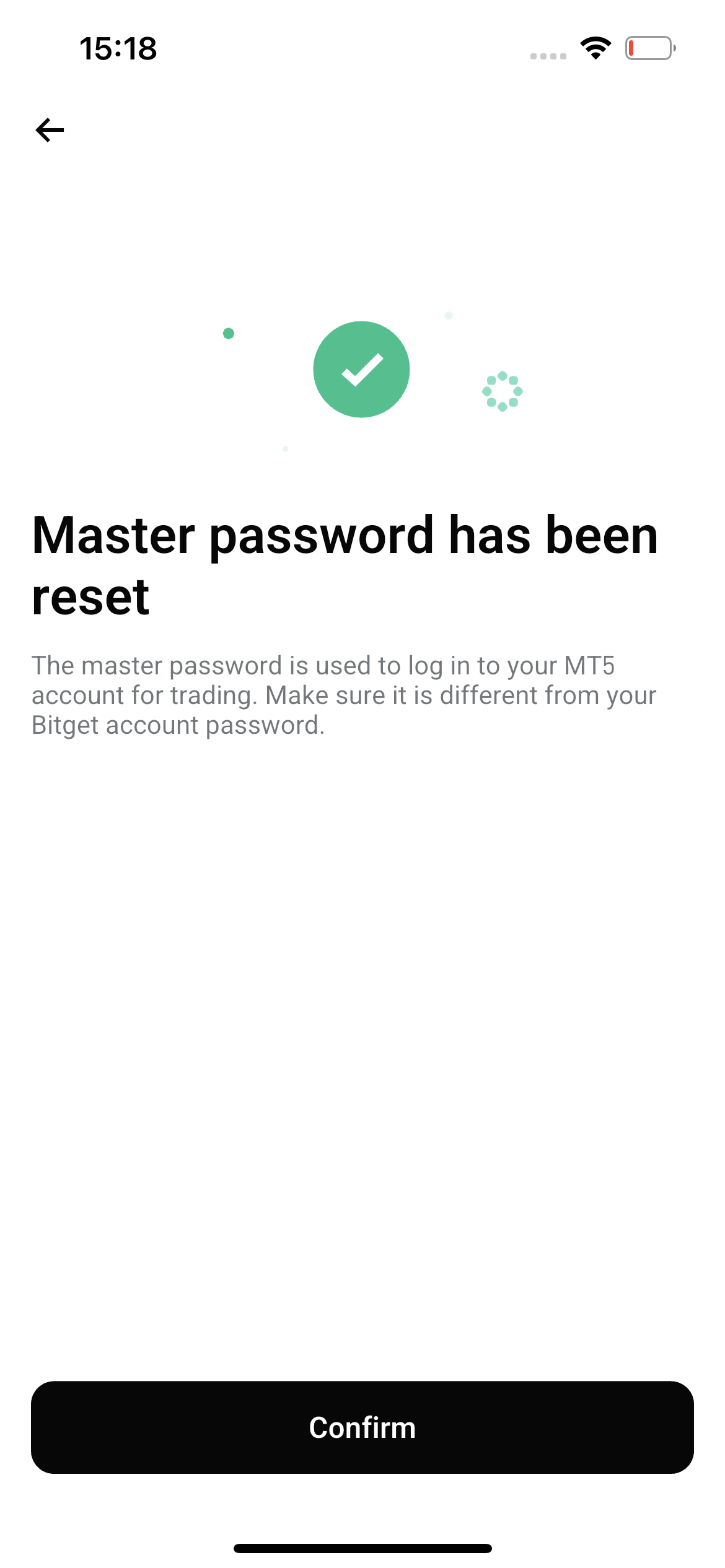
Après avoir cliqué sur Confirmer, le système vous demandera de saisir un code 2FA pour vérifier votre identité. Saisissez le code de vérification de l'application 2FA liée à votre compte Bitget, puis cliquez sur Confirmer. Une fois vérifié, votre mot de passe MT5 sera réinitialisé avec succès.
Remarques:
-
Si vous n'avez pas encore activé la 2FA pour votre compte Bitget, suivez le guide de configuration 2FA avant d'essayer de réinitialiser votre mot de passe MT5.
En suivant les étapes ci-dessus, vous pouvez vous connecter à votre compte Bitget CFD (MT5) et réinitialiser votre mot de passe. Si vous rencontrez des problèmes au cours du processus, veuillez contacter notre service client – nous sommes là pour vous aider.
Site web de Bitget MT5
Comment se connecter à votre compte Bitget CFD (MT5)
Sur la page d'accueil de Bitget, sélectionnez l'onglet CFD et commencez à trader sur le site de Bitget.
Comment réinitialiser le mot de passe de votre compte CFD (MT5)
Vous pouvez réinitialiser votre mot de passe principal et votre mot de passe investisseur MT5 sur la page des actifs MT5. Veuillez noter que le processus de réinitialisation nécessite une vérification 2FA.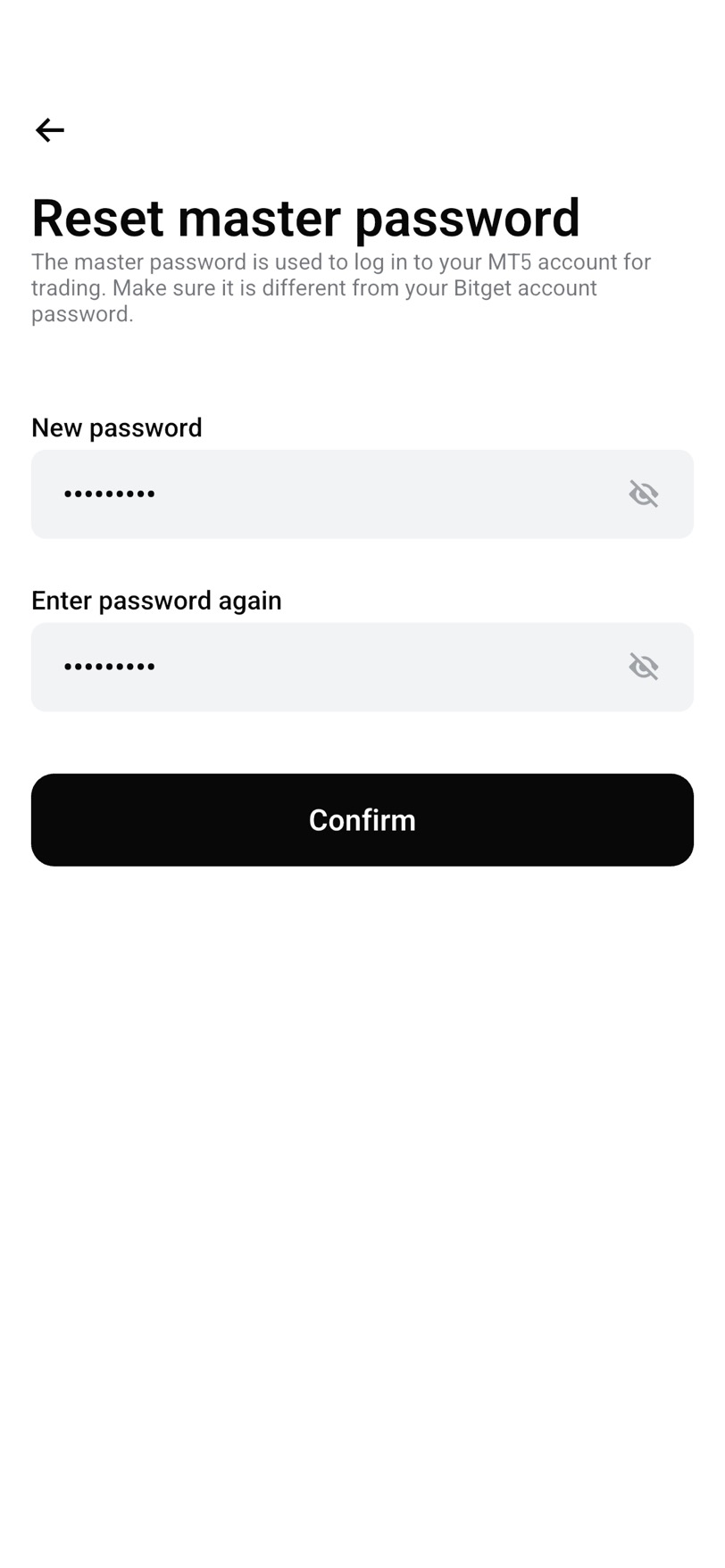
Étape 1: Allez sur la page des actifs MT5 et appuyez sur Réinitialiser le mot de passe.
Étape 2: Sélectionnez le type de mot de passe que vous souhaitez réinitialiser. Une fenêtre contextuelle apparaîtra avec deux options: Réinitialiser le mot de passe de lecture/écriture MT5 (réinitialiser le mot de passe principal), Réinitialiser le mot de passe en lecture seule MT5 (réinitialiser le mot de passe investisseur)
Étape 3: Saisissez votre nouveau mot de passe et appuyez sur Confirmer. Remarque: Votre mot de passe MT5 doit contenir entre 8 et 16 caractères et inclure au moins une lettre majuscule, une lettre minuscule, un chiffre et un caractère spécial. Étape 4: Saisissez votre code 2FA pour confirmer le nouveau mot de passe.
*Cette annonce est sensible au facteur temps. Veuillez noter la date de publication. La plateforme décline toute responsabilité pour les pertes directes ou indirectes résultant de l'évolution des circonstances ou de contenus obsolètes.
*Ce contenu a été traduit par une IA et est fourni à titre indicatif uniquement. Nous ne garantissons pas l'exactitude de la traduction et déclinons toute responsabilité en cas d'erreurs, d'omissions ou de pertes résultant de l'utilisation de ce contenu traduit. En cas de divergence, la version originale fait foi.